Sổ Tay Sale

Hướng dẫn dùng app

Từ lúc nhận tài khoản tới lúc gửi tờ báo giá đầu tiên cho khách. Làm theo đúng thứ tự, khoảng 20 phút là xong phần dựng — sau đó không phải làm lại nữa.

Cần có sẵn trước khi bắt đầu

  • Điện thoại có mạng — không phải cài gì cả, app chạy thẳng trong trình duyệt
  • Địa chỉ app, tên tài khoản và mật khẩu — nhận qua tin nhắn
  • Bảng giá xe bạn đang bán, và các khoản chi phí lăn bánh bạn hay báo khách
Mục lục

Bốn phần, đi từ trên xuống

Phần 0, 1 và 2 chỉ làm đúng một lần lúc mới nhận tài khoản. Phần 3 là việc bạn làm mỗi ngày.

Làm một lần

0 · Mở app lần đầu

  1. Đăng nhập
  2. Đưa app ra màn hình chính
Làm một lần

1 · Mười phút đầu

  1. Đổi mật khẩu
  2. Đặt lại họ tên
  3. Khai thương hiệu
Làm một lần

2 · Nạp số cho đúng

  1. Bảng giá xe
  2. Chi phí lăn bánh
  3. Khuyến mãi tháng
Mỗi ngày

3 · Việc hằng ngày

  1. Lập báo giá
  2. Tính trả góp
  3. Gửi Zalo · In
  4. Ghi khách, lên hợp đồng
Phần 0

Mở app lần đầu

~5 phút
1

Đăng nhập

Mở địa chỉ app trong tin nhắn bạn nhận được. Gõ tên tài khoản và mật khẩu, rồi bấm Đăng nhập.

Nếu đây là điện thoại riêng của bạn, tick luôn ô Nhớ đăng nhập trên máy này (30 ngày) — một tháng sau mới phải gõ mật khẩu lại.

Đừng tick ô đó trên máy mượn hay máy dùng chung. Ai cầm máy lên cũng vào thẳng được dữ liệu khách của bạn.

Quên mật khẩu thì không tự lấy lại được — nhắn cho người cấp tài khoản, họ đặt lại giúp trong một phút.

Sổ Tay Sale

Đăng nhập để dùng app Quản lý khách hàng

Tài khoản

taikhoan.cuaban

Mật khẩu

••••••••••
Nhớ đăng nhập trên máy này (30 ngày)
Đăng nhập

Quên mật khẩu? Liên hệ quản trị viên để được cấp lại.

Màn đăng nhập
2

Đưa app ra màn hình chính

Làm bước này thì app có icon riêng như mọi app khác, mở ra chạy toàn màn hình, không còn thanh địa chỉ của trình duyệt chiếm chỗ.

iPhone — mở bằng Safari:

Nút Chia sẻThêm vào MH chínhThêm

Android — mở bằng Chrome:

Nút ⋮Cài đặt ứng dụngCài đặt

Sau bước này, mất mạng vẫn mở app xem lại được phần dữ liệu đã tải về. Đứng trong hầm gửi xe vẫn tra được giá.

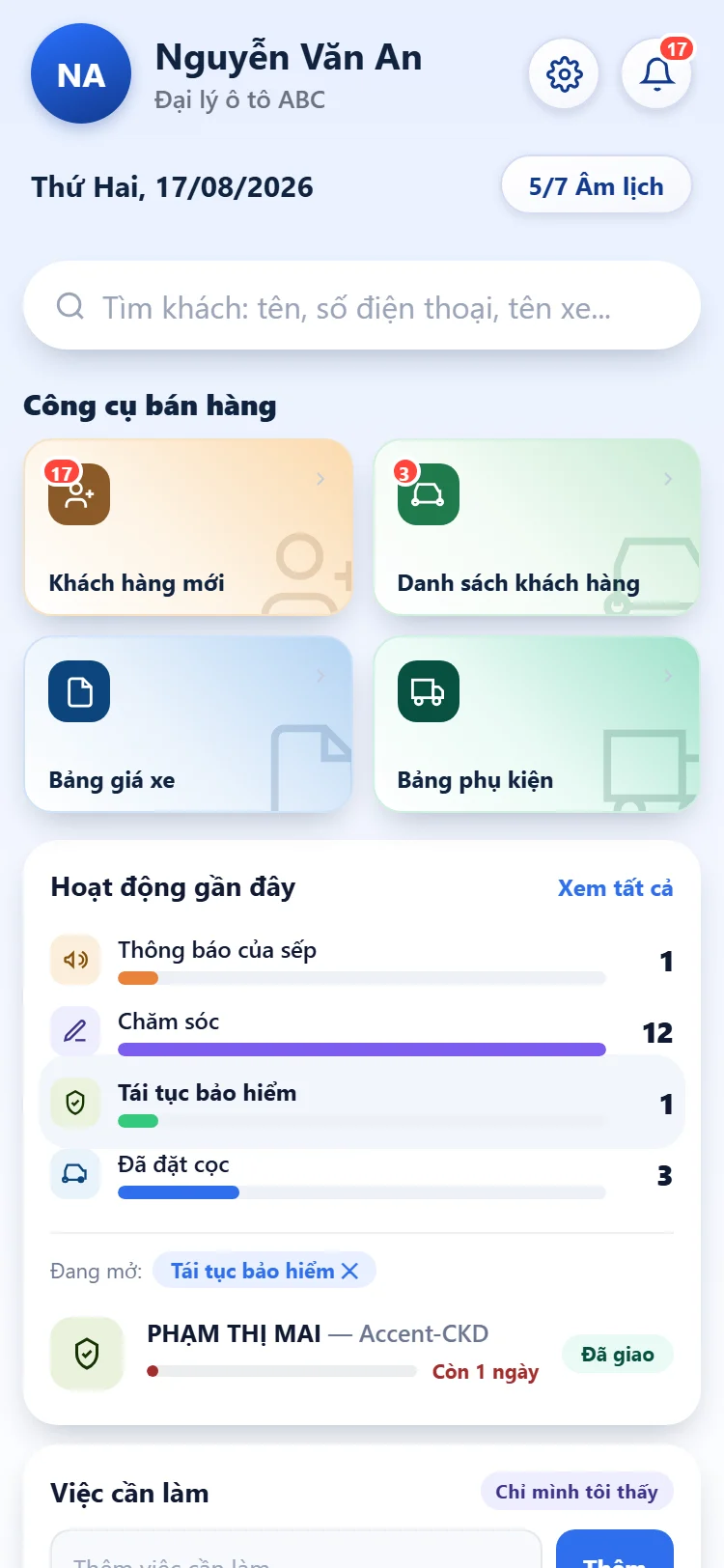
Đăng nhập xong bạn rơi vào Trang chủ. Đây là màn bạn sẽ thấy nhiều nhất — bốn ô lớn là bốn việc hay dùng, và thanh dưới cùng có Trang chủ · Khách hàng · Báo giá · In cùng một nút tròn dấu cộng ở giữa để thêm mới.

Màn Trang chủ của app, có bốn ô công cụ bán hàng và thanh điều hướng dưới

Trang chủ

Phần 1

Mười phút đầu

làm một lần, xong là quên

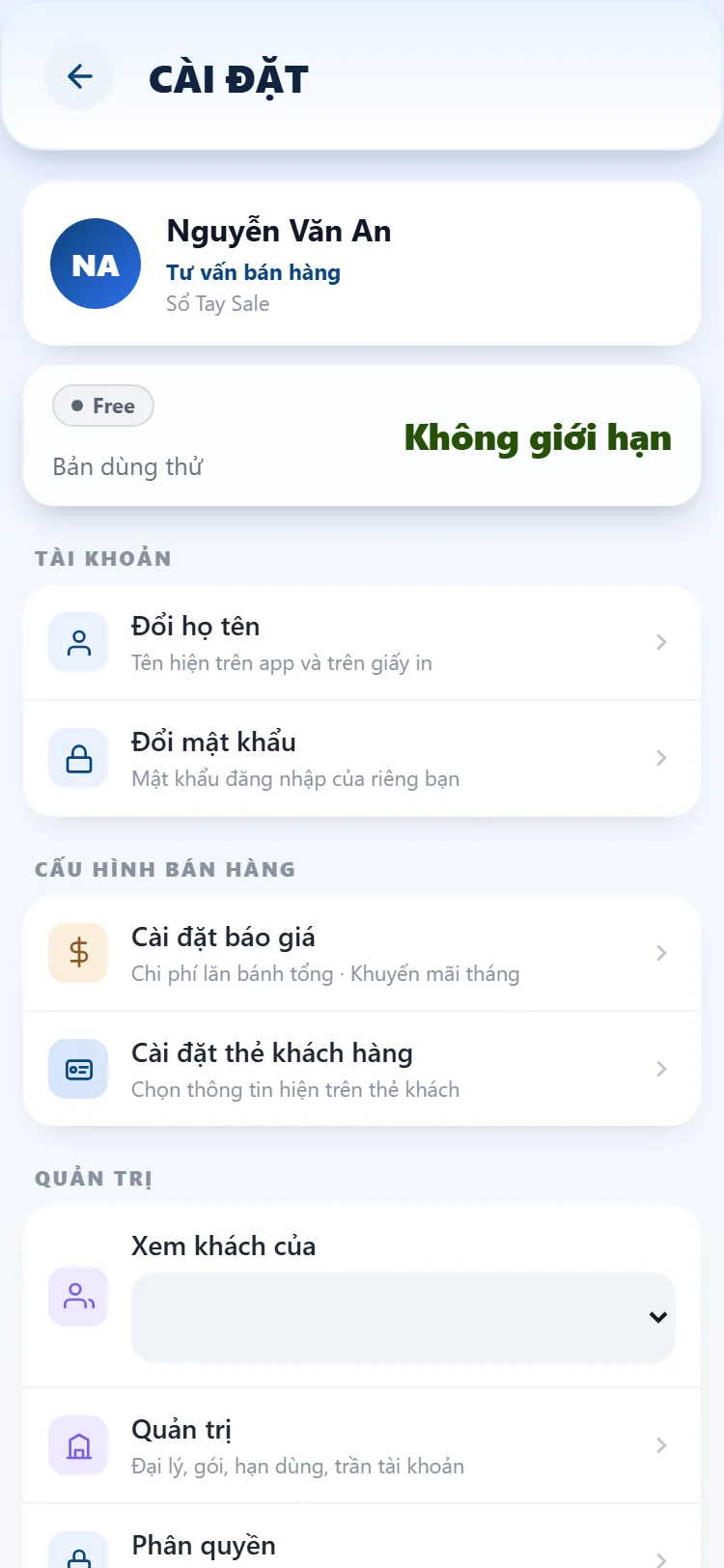
Ba việc dưới đây đều nằm trong màn Cài đặt. Vào bằng cách bấm vào ảnh đại diện hoặc tên bạn ở góc trên Trang chủ.

3

Đổi mật khẩu

Mật khẩu được cấp là mật khẩu người khác biết. Đổi ngay trong ngày đầu.

Cài đặtĐổi mật khẩu

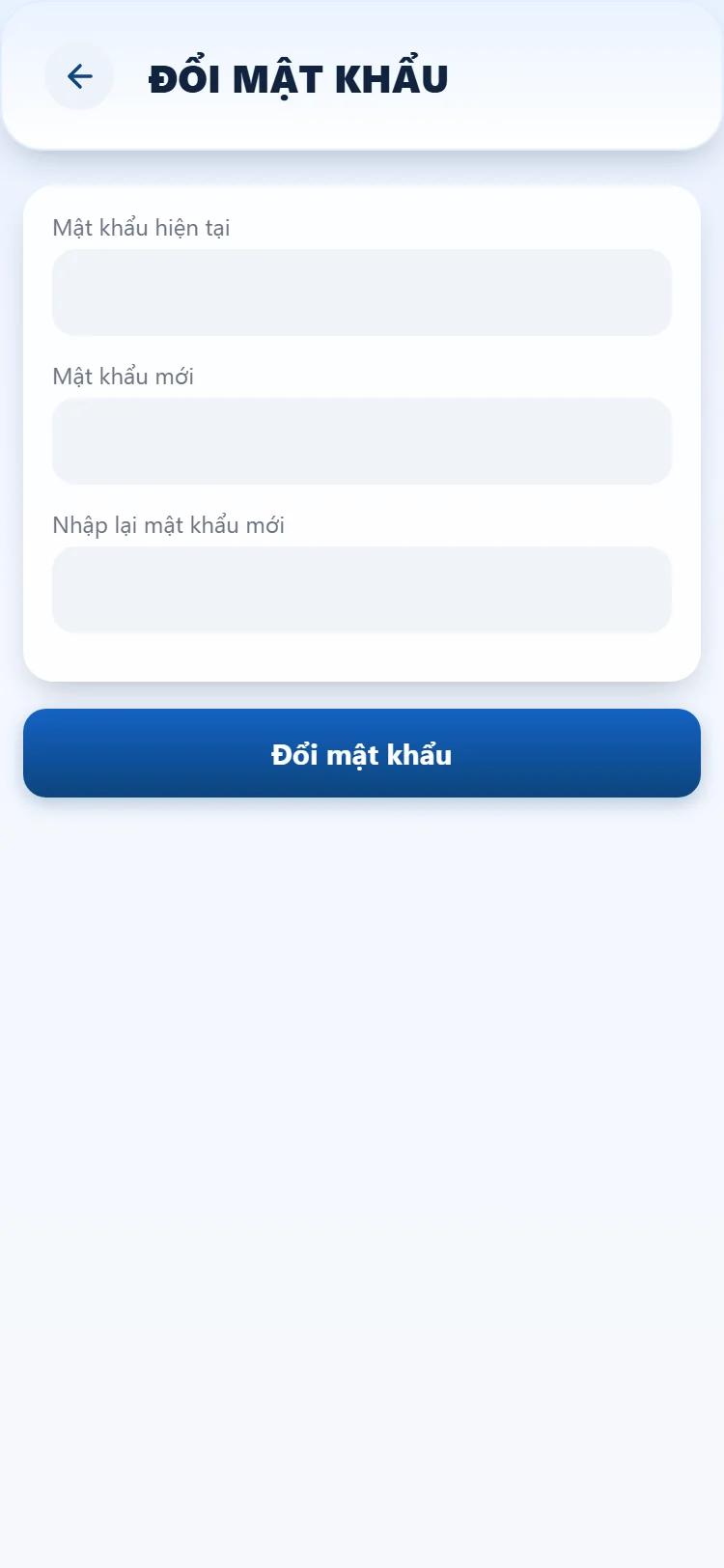
Gõ mật khẩu mới hai lần rồi bấm Đổi mật khẩu. Mật khẩu phải từ 8 ký tự trở lên.

Đổi xong không bị đá ra khỏi app — bạn đang làm dở gì cứ làm tiếp.

Màn Đổi mật khẩu với hai ô nhập mật khẩu mới

Đổi mật khẩu

4

Đặt lại họ tên

Tài khoản mới thường chỉ mang một chữ tên gọi ở nhà. Sửa thành họ tên đầy đủ.

Cài đặtĐổi họ tên

Tên này in thẳng ra tờ báo giá đưa khách, ở dòng TƯ VẤN BÁN HÀNG phía dưới.

Để nguyên chữ tên gọi ở nhà thì khách cầm về một tờ giấy ghi mỗi một chữ.

← Cài đặt
NA
Nguyễn Văn An Tư vấn bán hàng

Tài khoản

Đổi họ tênTên hiện trên app và trên giấy in
🔒 Đổi mật khẩuMật khẩu đăng nhập của riêng bạn

Cấu hình bán hàng

Cài đặt báo giáChi phí lăn bánh · Khuyến mãi tháng

Màn Cài đặt — cả ba việc của phần này đều vào từ đây

5

Khai thương hiệu lên giấy in

Đây là việc quan trọng nhất trong cả phần dựng. Mấy ô này đi thẳng ra tờ giấy bạn đưa khách — tên cửa hàng, địa chỉ, số điện thoại in trên đầu tờ báo giá.

Cài đặtGói của tôiThương hiệu & pháp lý

Có bảy ô, khai được ô nào hay ô đó:

ÔRa giấy ở đâu
Tên in trên giấydòng to nhất, trên đầu tờ báo giá
Hotlinengay dưới tên
Địa chỉ đầy đủphần đầu tờ giấy
Địa chỉ ngắnchỗ hẹp, mẫu giấy nhỏ
Tên công tykhối pháp nhân
ĐT kinh doanhkhối liên hệ
ĐT dịch vụkhối liên hệ

Khai xong bấm Lưu thương hiệu. Ô nào bỏ trống thì mẫu in bỏ hẳn dòng đó, không in ra một dòng rỗng.

Ô Tên in trên giấy mà xoá trắng là mất luôn chức năng in.

App cố tình làm vậy: in lúc chưa khai tên là đưa khách một tờ giấy không mang thương hiệu của ai cả. Khai lại tên là nút in hiện về.

Logo thì nhắn cho bên cấp tài khoản. Gửi file ảnh, họ cài giúp — bạn không phải tự làm.

← Gói của tôi

Thương hiệu & pháp lý

Tên in trên giấy

ĐẠI LÝ Ô TÔ ABC

Hotline

0900 000 000

Địa chỉ đầy đủ

Số 1, đường X, phường Y, tỉnh Z

Tên công ty

— để trống được
Lưu thương hiệu

Màn Thương hiệu & pháp lý

Phần 2

Nạp số cho báo giá ra đúng

~15 phút

Tờ báo giá lấy số từ ba chỗ: giá xe ở Bảng giá, các khoản đăng ký ở Chi phí lăn bánh, và mức giảm cùng quà tặng ở Khuyến mãi tháng. Nạp đủ ba chỗ này một lần thì về sau chỉ việc chọn xe là ra số.

6

Nhập bảng giá xe

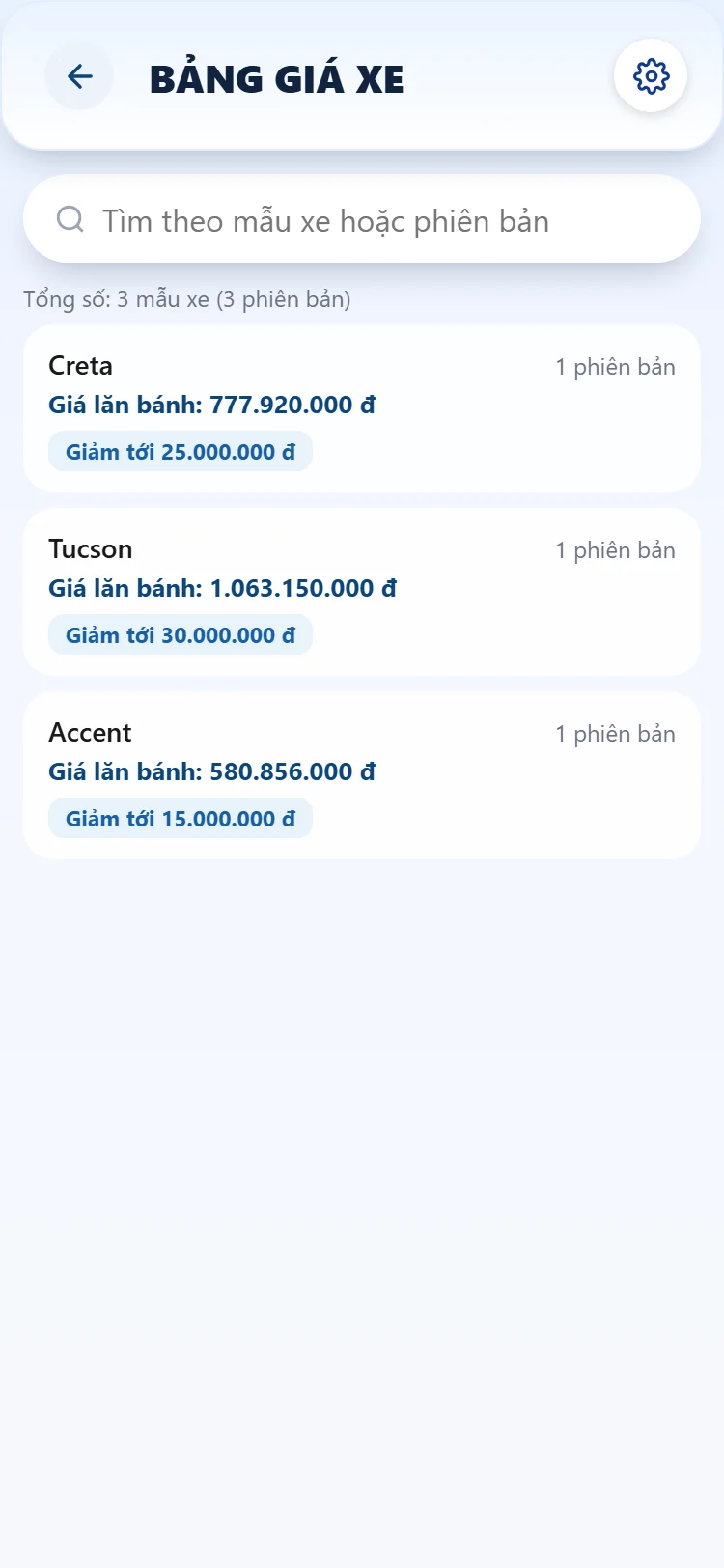
Vào mục Báo giá ở thanh dưới để xem danh sách xe đang có. Thêm xe mới bằng nút tròn dấu cộng ở giữa thanh dưới:

Nút +Mẫu xe (bảng giá)

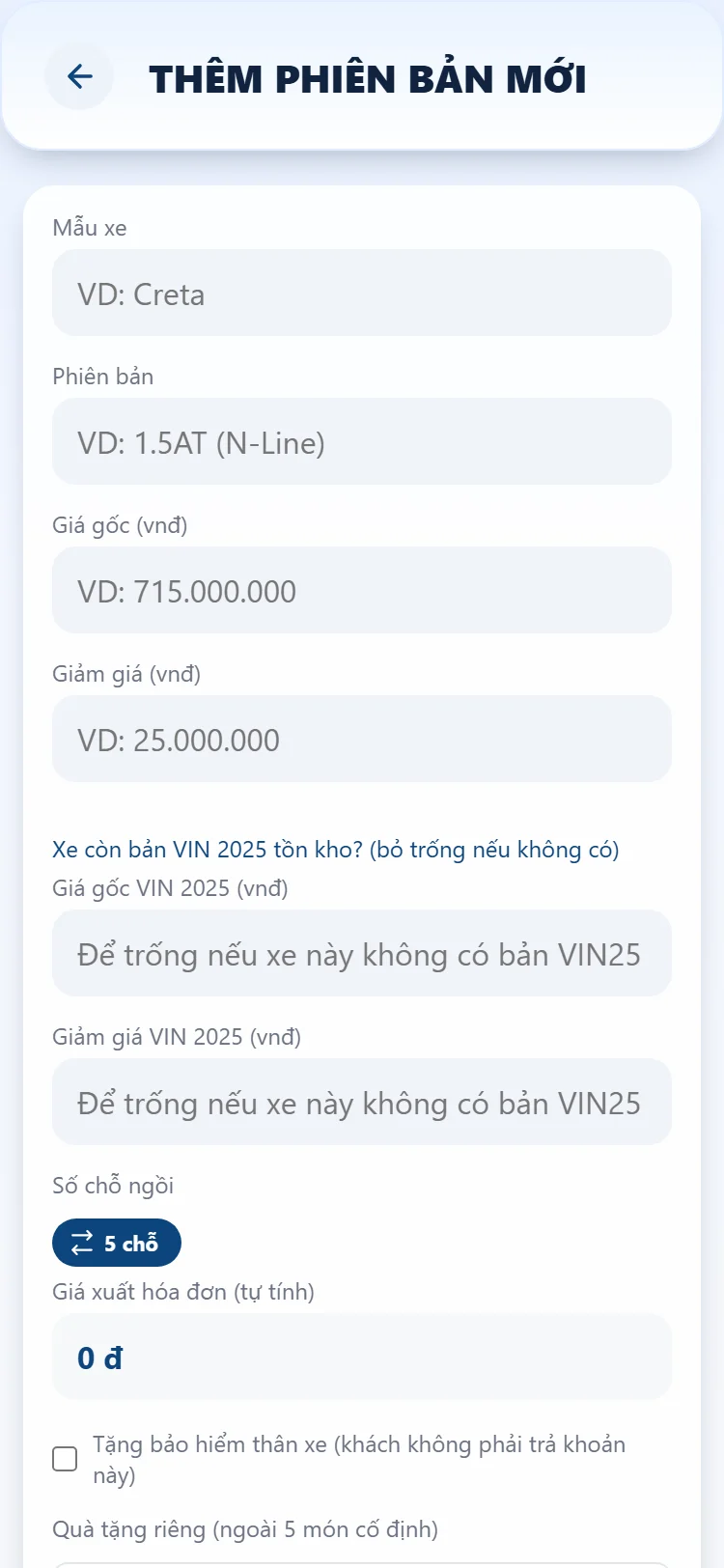
Mỗi phiên bản xe khai một lần, gồm:

  • Mẫu xePhiên bản — ví dụ mẫu Creta, phiên bản 1.5AT
  • Giá gốcGiảm giá — app tự tính ra Giá xuất hoá đơn, bạn không phải nhẩm
  • Số chỗ ngồi — 5 hay 7, dùng để chọn đúng mức bảo hiểm và phí đường bộ
  • Quà tặng riêng — ngoài bộ quà cố định

Xong bấm Lưu xe này.

Có ô VIN 2025 để trống được. Chỉ khai khi bạn còn xe tồn kho đời trước bán giá khác — lúc lập báo giá sẽ có nút chuyển qua lại giữa hai đời.

Màn Bảng giá xe liệt kê các mẫu xe cùng giá lăn bánh

Bảng giá xe — danh sách bạn đang dựng

Màn Thêm xe mới với các ô Mẫu xe, Phiên bản, Giá gốc, Giảm giá

Thêm xe mới

7

Đặt chi phí lăn bánh

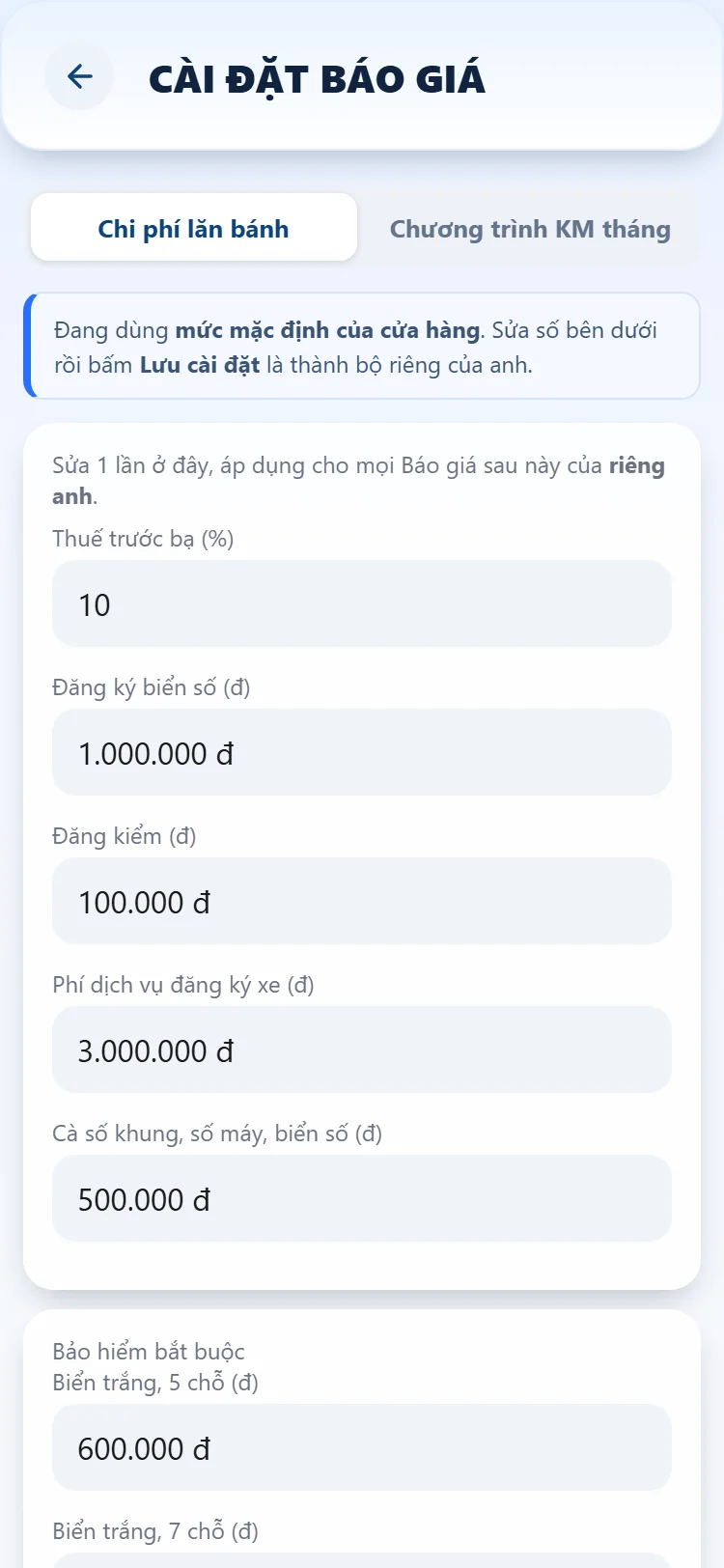
Sửa một lần ở đây, mọi báo giá về sau đều lấy số này — không phải bấm máy tính lại từng lần.

Cài đặtCài đặt báo giáChi phí lăn bánh

Các khoản cần khai:

  • Thuế trước bạ — nhập theo phần trăm
  • Đăng ký biển số · Đăng kiểm · Phí dịch vụ đăng ký xe · Cà số khung, số máy, biển số
  • Bảo hiểm bắt buộc — bốn mức: biển trắng và biển vàng, mỗi loại 5 chỗ và 7 chỗ
  • Phí đường bộ 12 tháng — biển trắng và biển vàng
  • Bảo hiểm thân xe một năm

Đây là bộ số của riêng bạn. Sửa ở đây không ảnh hưởng tới ai khác, kể cả khi cửa hàng có nhiều người cùng dùng.

Màn Cài đặt báo giá, mục Chi phí lăn bánh

Chi phí lăn bánh

8

Đặt khuyến mãi tháng

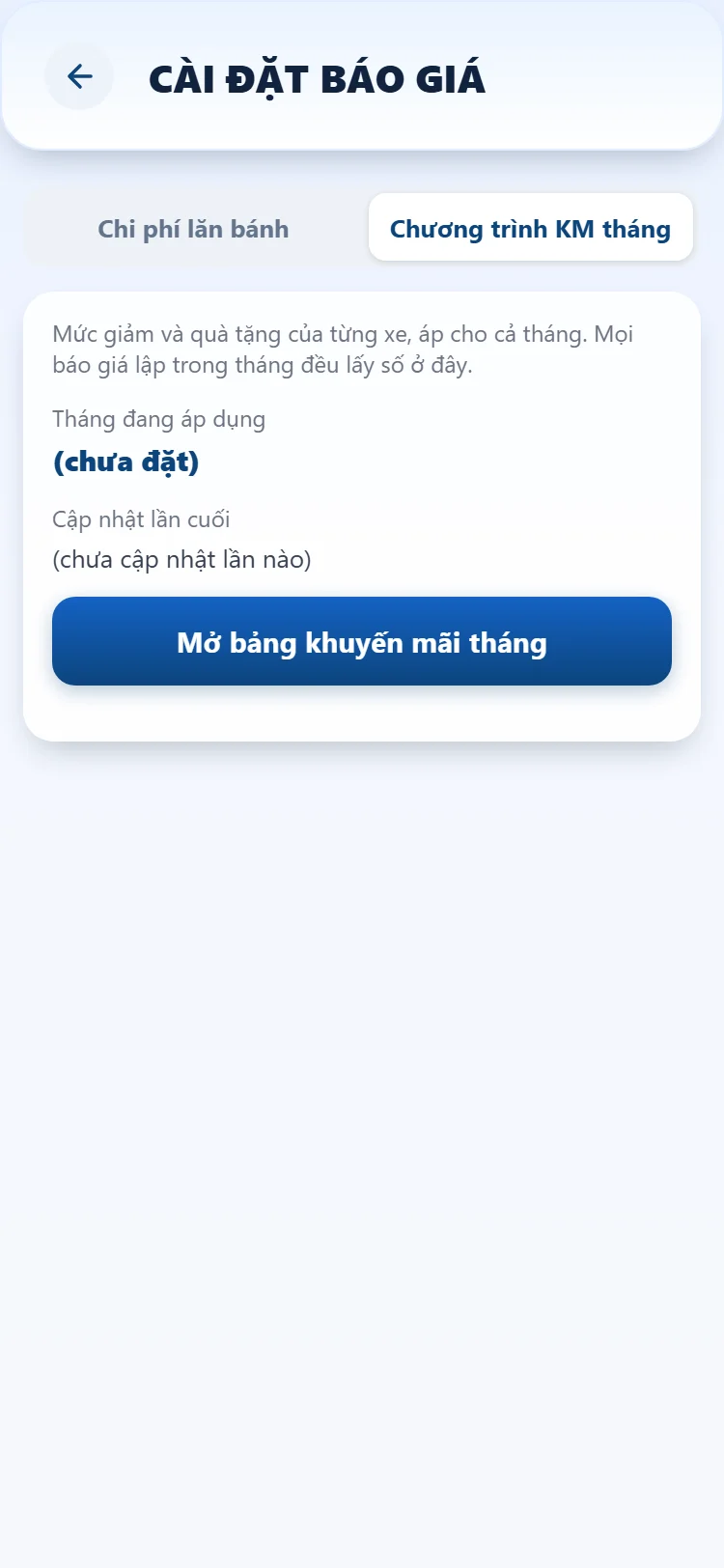
Mỗi tháng hãng ra chương trình mới. Thay vì mở từng xe ra sửa, ở đây có một bảng gõ thẳng cho tất cả các xe.

Cài đặt báo giáChương trình KM thángMở bảng khuyến mãi tháng

Chọn tháng, gõ mức giảm và quà tặng cho từng xe, rồi bấm Lưu ở thanh dưới cùng. Có nút áp cho cả dòng xe khi nhiều phiên bản cùng một mức.

Mỗi lần Lưu là app tự chụp lại bản của tháng đó. Vài tháng sau khách hỏi "hồi tháng 5 anh báo em bao nhiêu" thì tra lại được.

Đừng lẫn hai chỗ. Giá niêm yết của hãng thì sửa ở Bảng giá xe. Ở đây chỉ là mức giảm và quà tặng của tháng.

Màn Chương trình khuyến mãi tháng, chưa đặt tháng nào

Lúc chưa đặt tháng nào — đúng thứ bạn thấy lần đầu

Phần 3

Việc hằng ngày

phần bạn dùng mãi

Dựng xong rồi thì mỗi thương vụ chỉ còn mấy cú bấm: chọn xe, đọc số cho khách, gửi hoặc in, ghi khách lại.

9

Lập báo giá cho khách

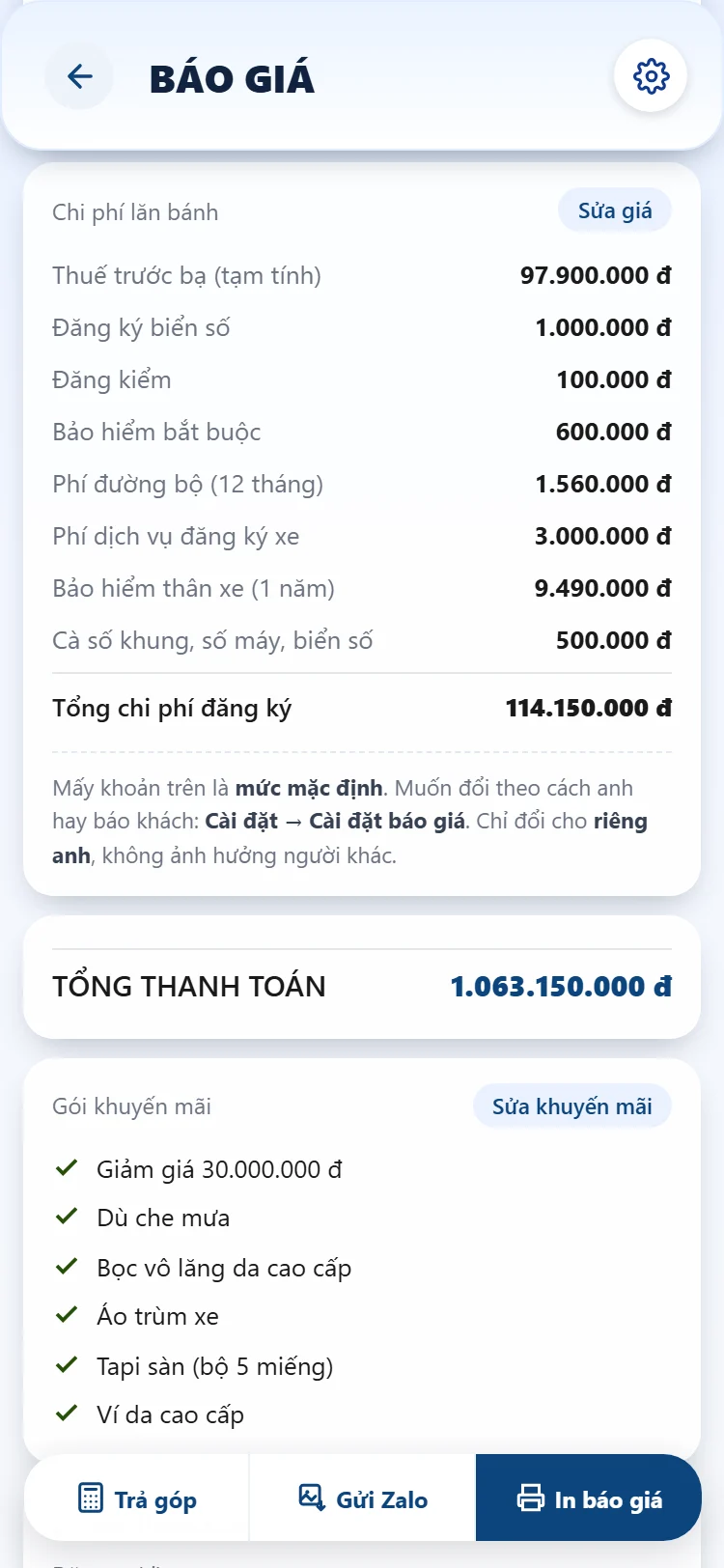
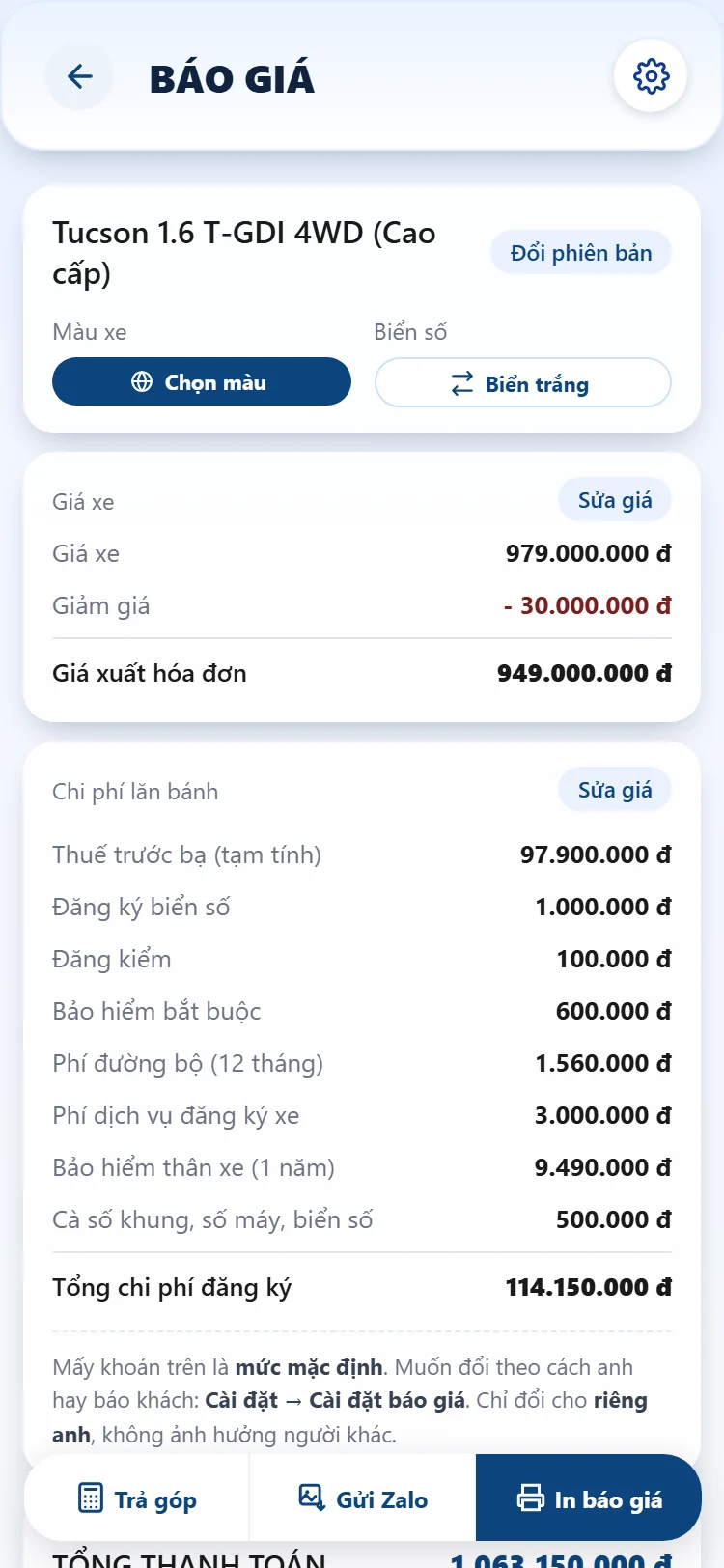
Bấm mục Báo giá ở thanh dưới, chọn mẫu xe rồi chọn phiên bản. App tính sẵn cả tờ.

Trên màn báo giá bạn còn đổi được:

  • Đổi phiên bản — khách hỏi sang bản khác, không phải quay ra chọn lại
  • Màu xeBiển trắng / Biển vàng — đổi biển là bảo hiểm và phí đường bộ tự đổi theo
  • Sửa giá — chỉnh riêng cho khách này, không đụng bảng giá gốc

Bảng chi phí hiện từng khoản một, không gộp thành một cục. Khách hỏi "sao lại ra số này" thì có sẵn để chỉ.

Màn Báo giá, bảng chi phí lăn bánh chia từng khoản

Bảng chi phí lăn bánh

10

Tính thử trả góp

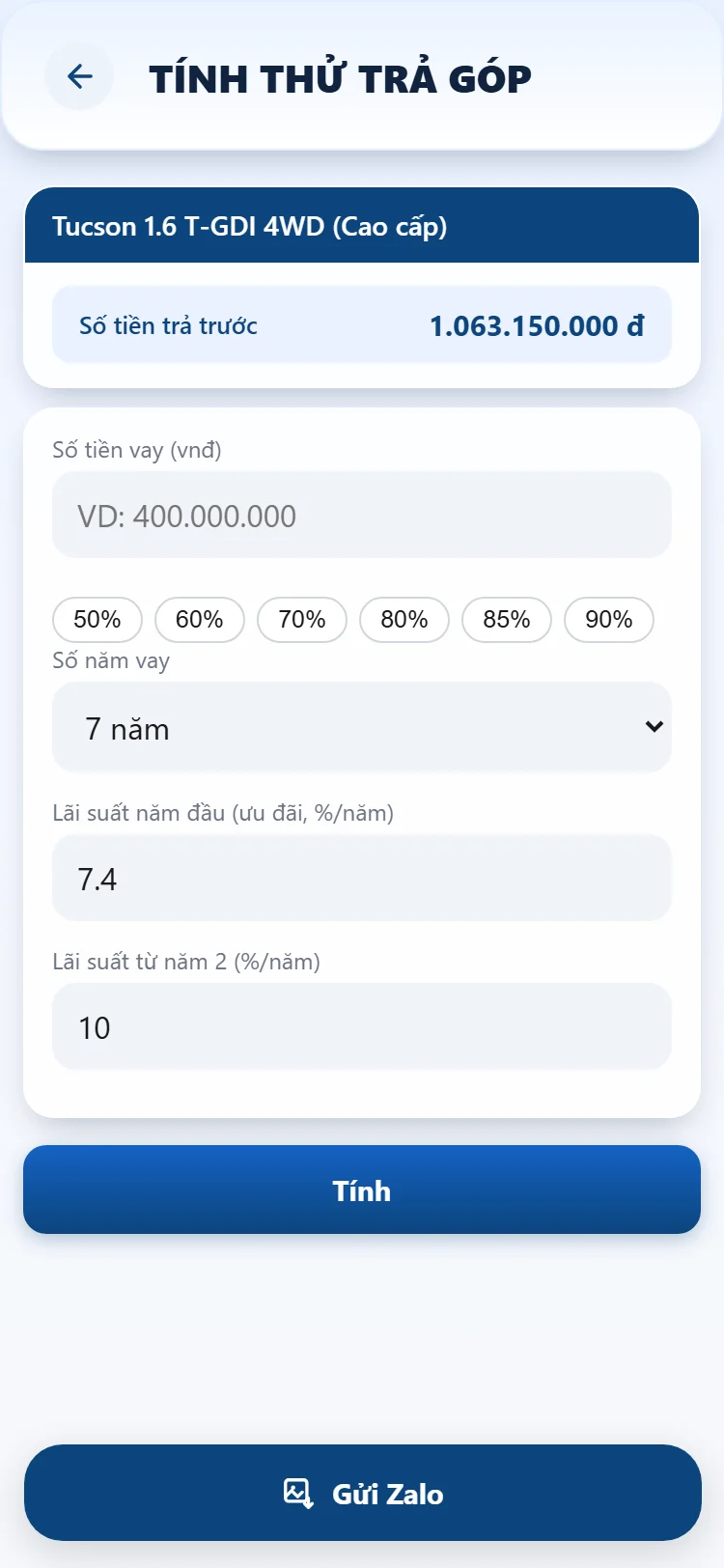
Ở cuối màn báo giá có ba nút. Bấm nút Trả góp bên trái.

Nhập số tiền vay, chọn số năm, rồi hai mức lãi suất — năm đầu ưu đãitừ năm thứ hai. Bấm Tính là ra bảng trả từng tháng.

Màn này cũng có nút Gửi Zalo riêng — gửi được mỗi bảng trả góp cho khách, không phải gửi kèm cả tờ báo giá.

Màn Tính thử trả góp với ô số tiền vay, số năm và lãi suất

Tính thử trả góp

11

Gửi cho khách qua Zalo

Bấm nút Gửi Zalo ở giữa. App dựng tờ báo giá thành một tấm ảnh, cho bạn xem trước, rồi bạn bấm Đồng ý — copy ảnh.

Có một bước dán ở giữa — app không gửi thẳng sang Zalo.

Nút đó chép ảnh vào máy. Bạn phải tự mở Zalo, vào khung chat của khách, rồi dán. App có hiện dải nhắc đúng lúc đó, làm theo là được.

Cách này đổi lại một cái lợi: bạn xem trước tấm ảnh rồi mới gửi, và gửi vào đúng khung chat mình muốn.

Màn Báo giá với ba nút Trả góp, Gửi Zalo và In báo giá ở cuối màn

Ba nút ở cuối màn: Trả góp · Gửi Zalo · In báo giá

12

In tờ báo giá

Nút In báo giá bên phải in thẳng tờ đang xem. Còn mục In ở thanh dưới là chỗ in các mẫu khác cho khách đã ký hợp đồng.

InChọn khách hàng để inchọn nhóm kháchchọn mẫu

Không thấy nút in? Kiểm lại ô Tên in trên giấy ở bước 5 — bỏ trống ô đó là app tắt chức năng in.

Mẫu in

Theo khách hàng

Chọn khách hàng để inBảng báo giá · Phiếu xuất xe · Biên bản giao xe…

Mẫu hành chính

Đề xuất chung
Đơn xin phép

Màn Mẫu in

13

Ghi lại khách đang quan tâm

Khách hỏi giá xong thì ghi lại ngay, đừng để trong đầu. Bấm nút tròn dấu cộng ở giữa thanh dưới:

Nút +Khách hàng mới

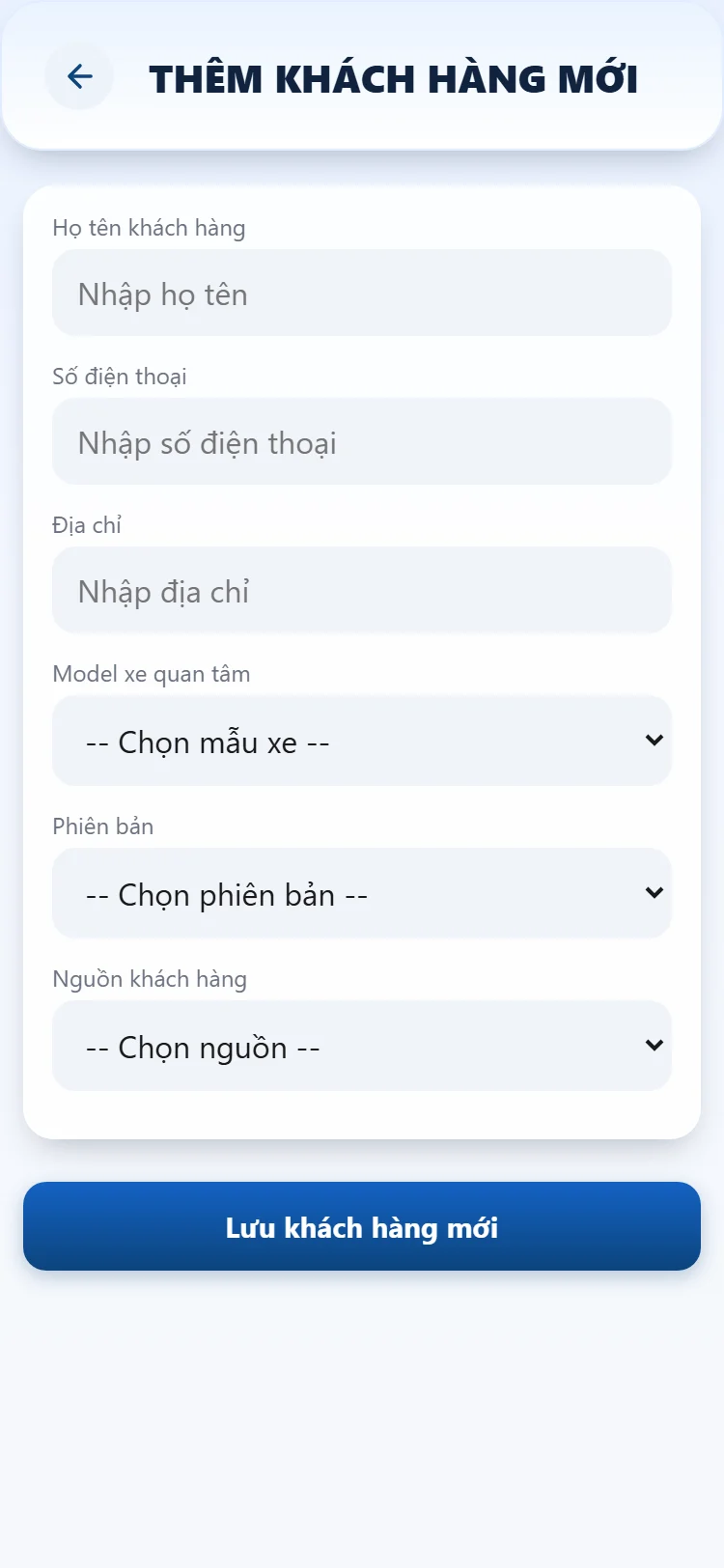
Khai họ tên, số điện thoại, địa chỉ, mẫu xe quan tâm và nguồn khách. Bấm Lưu khách hàng mới.

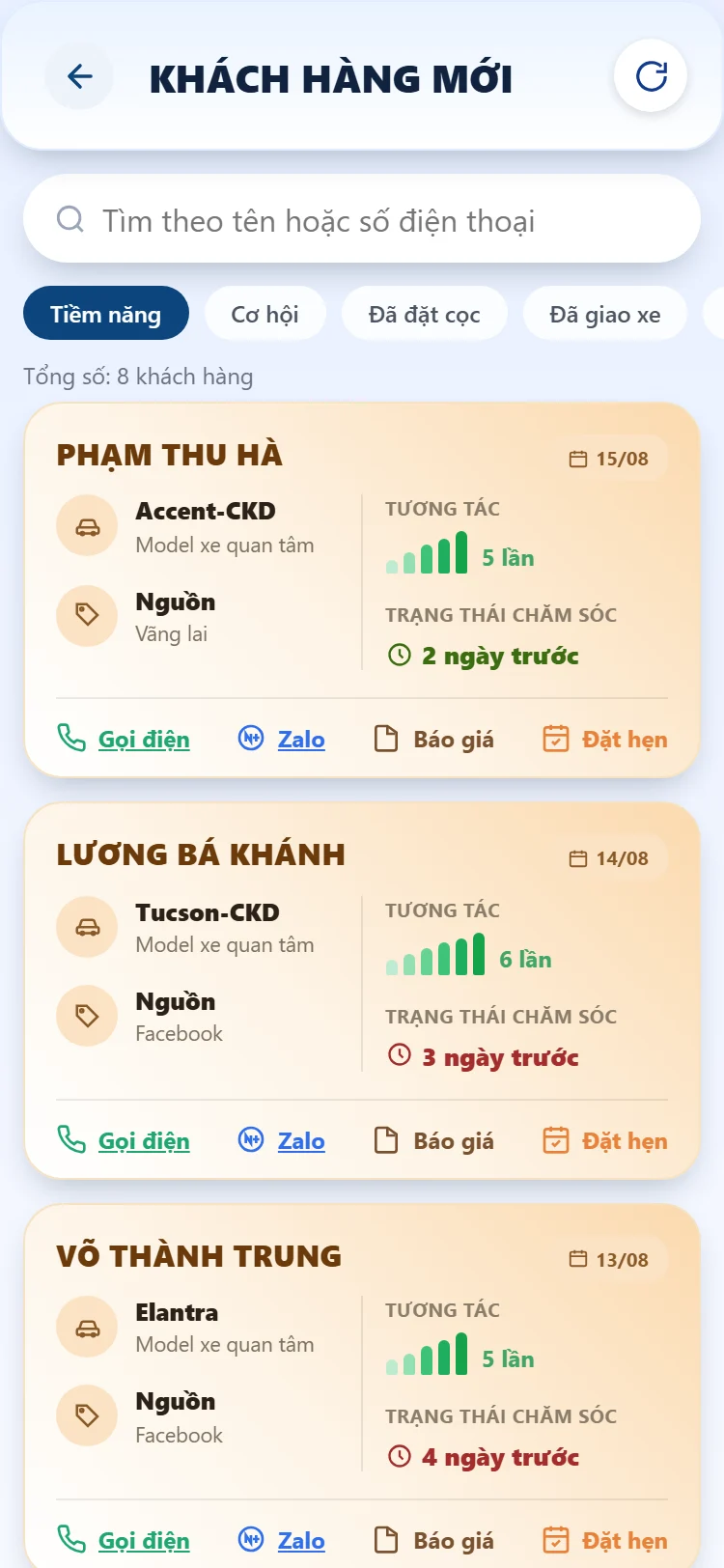
Sau đó khách nằm trong mục Khách hàng, chia theo bốn nhóm: Tiềm năng · Cơ hội · Đã đặt cọc · Đã giao xe. Mỗi thẻ khách có sẵn nút Gọi điện · Zalo · Báo giá · Đặt hẹn.

Tìm không cần bỏ dấu.nguyen van a vẫn ra Nguyễn Văn A. Tìm được cả theo số điện thoại, biển số và số khung.

Danh sách khách hàng chia theo nhóm Tiềm năng, Cơ hội, Đã đặt cọc, Đã giao xe

Danh sách khách hàng

14

Khách chốt — lên hợp đồng

Khách đồng ý mua thì không phải nhập lại từ đầu. Mở khách đó ra và chuyển thành hợp đồng — mọi thứ đã khai đi theo.

Từ đó cả thương vụ nằm gọn trên một màn: thông tin xe, giá chốt, chi phí, mốc giấy tờ, ghi chú.

Xoá nhầm khách thì vào Thùng rác lấy lại — app giữ 30 ngày rồi mới dọn hẳn.

Màn Thêm khách hàng mới với các ô họ tên, số điện thoại, mẫu xe quan tâm

Thêm khách hàng mới

Phần 4

Hay hỏi

Tài khoản của tôi dùng được tới bao giờ?

Mở Cài đặt, thẻ Gói của tôi ở trên cùng ghi rõ gói và còn bao nhiêu ngày.

Hết hạn thì app chối đăng nhập, nhưng dữ liệu vẫn còn nguyên — gia hạn xong vào lại là thấy đủ. Gia hạn được cộng dồn: còn 20 ngày mà cộng thêm một tháng thì thành 50 ngày.

Tôi vào được mấy máy cùng lúc?

Tuỳ gói — Free 2 máy · Pro 3 máy · Business 5 máy.

Hết chỗ mà vào máy mới thì app hỏi, bạn bấm “Đăng xuất máy kia và vào đây”. Không mất gì cả, chỉ là máy cũ phải đăng nhập lại.

Mất mạng thì sao?

Vẫn mở app và xem được phần dữ liệu đã tải về. Chỉ không lưu thay đổi mới được — app báo rõ chứ không im lặng nuốt mất.

Điều kiện là bạn đã làm bước 2, đưa app ra màn hình chính.

Dữ liệu có bị mất không?

Dữ liệu nằm trên máy chủ chứ không nằm trong điện thoại — mất máy không mất dữ liệu.

Mỗi 1 giờ sáng hệ thống tự sao lưu thêm một bản sang kho tách biệt, để sự cố một bên không giết cả hai.

Bao lâu phải đăng nhập lại?

Phiên thường giữ 7 ngày. Nếu bạn tick ô Nhớ đăng nhập trên máy này lúc đăng nhập thì giữ 30 ngày.

Tôi sửa nhầm bảng giá, lấy lại được không?

Bảng giá thì sửa đè, không có bản lùi — nhưng khuyến mãi tháng thì có: mỗi lần Lưu là app chụp lại bản của tháng đó, tra lại được.

Khách hàng xoá nhầm thì vào Thùng rác, giữ 30 ngày.

Dùng trên máy tính được không?

Được. Mở cùng địa chỉ đó trên máy tính, app tự đổi sang bố cục màn rộng có thanh bên. Cùng một tài khoản, cùng một dữ liệu.

Còn vướng chỗ nào?

Nhắn thẳng cho người đã cấp tài khoản cho bạn. Chụp màn hình chỗ đang vướng gửi kèm thì gỡ nhanh hơn nhiều so với tả bằng lời.